 PhotoDeckCentre d’Aide
Utiliser ChatGPT, Claude ou Mistral avec PhotoDeck
Vous pouvez connecter ChatGPT, Claude ou Mistral à PhotoDeck et demander à votre chatbot de vous aider à rechercher et organiser des fichiers, préparer des galeries et des collections, ou répondre à vos questions sur PhotoDeck. Décrivez ce que vous souhaitez avec vos propres mots, puis vérifiez le travail du chatbot avant de le partager avec vos clients.
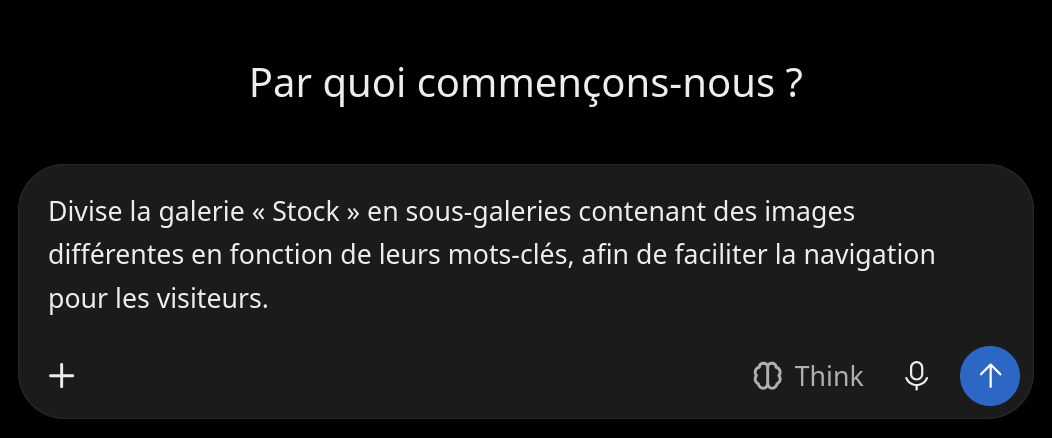
Les connecteurs officiels utilisent le protocole Model Context Protocol (MCP) pour relier votre chatbot à PhotoDeck. Ce qu’un chatbot peut accomplir dépend de ses capacités, des fonctionnalités disponibles dans l’intégration, de vos droits d’accès à PhotoDeck et des informations que vous lui fournissez. La possibilité de joindre des fichiers et les autres fonctions du chatbot peuvent dépendre de votre compte ou de votre offre auprès de ce fournisseur.
Les chatbots peuvent se tromper. Ils peuvent mal comprendre vos instructions, sélectionner les mauvais fichiers ou annoncer qu’une tâche est terminée alors qu’elle ne l’est pas. Un chatbot connecté peut réellement modifier votre compte. Les modifications définitives, y compris la suppression de fichiers, ne peuvent pas être annulées. Examinez les modifications proposées, faites un essai sur une petite sélection et vérifiez les résultats dans PhotoDeck.
Connecter ChatGPT, Claude ou Mistral à PhotoDeck
- Dans votre espace d’administration PhotoDeck, ouvrez Avatar / Applis connectées.
- Sous Connecteurs officiels disponibles, ouvrez les instructions de votre chatbot et suivez-les.
- Lorsque PhotoDeck vous demande d’autoriser la connexion, vérifiez l’application, l’utilisateur connecté et ses droits d’accès. N’autorisez que les connexions que vous avez initiées et auxquelles vous faites confiance.
- Retournez dans votre chatbot et essayez une demande simple, par exemple : « Liste les sites web PhotoDeck et les librairies de médias auxquels j’ai accès. »
Un chatbot connecté dispose des mêmes droits d’accès à l’API que l’utilisateur connecté, y compris la possibilité de modifier ou supprimer du contenu lorsque ses rôles l’y autorisent. Pour limiter son accès, utilisez un compte de coéquipier avec les rôles appropriés, si votre offre inclut les coéquipiers. Le propriétaire du compte peut également sélectionner un coéquipier sur l’écran d’autorisation. Consultez l’aide sur les coéquipiers pour plus de détails.
Cette connexion est distincte des assistants de métadonnées par IA de PhotoDeck, qui peuvent analyser des images pour générer des métadonnées.
Comment demander à votre chatbot de travailler avec PhotoDeck
Une demande claire aide votre chatbot à sélectionner les bons fichiers PhotoDeck et à comprendre ce que vous souhaitez conserver. Précisez par exemple :
- Le site web, la librairie de médias, la galerie ou la Collection concernés.
- Les critères de sélection, comme les mots-clés existants, les heures de prise de vue ou les notes.
- Le résultat souhaité et ce qui doit rester inchangé, comme les mots-clés existants ou les publications dans des galeries.
- Ce que vous souhaitez examiner en premier : les fichiers correspondants, les nombres, les exceptions et les modifications proposées.
Commencez par demander une proposition sans modification. Vérifiez la sélection, approuvez un petit essai et contrôlez le résultat dans PhotoDeck avant de poursuivre.
Pour les tâches importantes, demandez au chatbot de distinguer le travail effectué, ignoré, échoué ou non vérifié. Certaines opérations peuvent continuer en arrière-plan : l’acceptation d’une demande ne signifie pas qu’elle est terminée. Si une conversation ou une opération est interrompue, vérifiez ce qui a déjà été fait avant de demander un nouvel essai. Consultez l’aide sur les tâches en arrière-plan pour plus de détails.
Photographie scolaire : créer des galeries individuelles pour les élèves
Vous pouvez demander à un chatbot qui accepte les pièces jointes de faire correspondre les noms des élèves aux images à partir des mots-clés existants. Par exemple, le fichier peut contenir une colonne « Nom de l’élève » avec Alex Morgan et une colonne « Mot-clé » avec eleve-0042. Utilisez des données fictives pour votre premier essai et conservez le format des mots-clés, notamment les zéros initiaux.
Vérifiez les autorisations de la destination avant de créer ou de remplir des galeries. Joignez ensuite le fichier et essayez :
Dans la galerie « Oakwood School — Classe 4B » sur mon site web « Photographie scolaire », fais correspondre les mots-clés existants des images à la colonne « Mot-clé » de mon fichier Excel, en utilisant les valeurs exactes des mots-clés. Propose une sous-galerie par élève, nommée d’après la colonne « Nom de l’élève ». Indique le nombre de correspondances et signale les noms ou mots-clés en double, les lignes ou images sans correspondance et les images correspondant à plusieurs élèves. Fais uniquement une proposition pour le moment.
Vérifiez les correspondances proposées et résolvez les exceptions. Pour les correspondances approuvées, vous pouvez ensuite demander :
Crée les sous-galeries approuvées, masque-les dès leur création et publie-y les images correspondantes sans les retirer de la galerie d’origine.
Au lieu de mots-clés, vous pouvez bien sûr également utiliser les numéros de séquence des images, les heures de prise de vue, etc.
Photographie sportive : séparer une galerie par numéro de dossard
Si les numéros de dossard sont déjà enregistrés dans les mots-clés de vos images, vous pouvez demander à votre chatbot de proposer une galerie par participant :
Dans « City Marathon » sur mon site web « Événements », utilise les numéros de dossard enregistrés dans les mots-clés des images pour proposer une sous-galerie par participant. Indique le nombre d’images et signale celles dont le numéro de dossard est manquant ou multiple. Fais uniquement une proposition pour le moment.
Après avoir vérifié les correspondances, vous pouvez demander au chatbot de créer les galeries approuvées et d’y publier les images tout en conservant leurs publications dans les galeries existantes. Cet exemple s’appuie sur les mots-clés existants : il ne suppose pas que le chatbot puisse lire de manière fiable les numéros de dossard sur les images.
Photographie événementielle et filmage : séparer une galerie selon l’heure de prise de vue
Les dates et heures de prise de vue peuvent aider à regrouper les images d’un grand événement par spectacle ou séance. Par exemple :
Dans « Récital de danse » sur mon site web « Événements », propose des sous-galeries par tranches de 30 minutes à partir des dates et heures de prise de vue, et non des dates d’import. Indique le nombre d’images et signale les dates et heures manquantes ou ambiguës. Fais uniquement une proposition pour le moment.
Vous pouvez également fournir un programme, par exemple pour séparer les images d’un mariage entre la cérémonie et la réception. Vérifiez les groupes avant de demander au chatbot de créer les galeries.
Autres exemples de demandes à PhotoDeck
Adaptez ces exemples à votre site web, votre librairie de médias et votre méthode de travail. Demandez d’abord une proposition et vérifiez le résultat avant de vous y fier.
Préparer une sélection :
Dans ma Collection « Campagne de printemps », propose une nouvelle Collection « Sélection retouche » contenant les fichiers ayant une note de librairie de quatre ou cinq étoiles. Montre-moi d’abord la sélection proposée.
Uniformiser les mots-clés :
Dans ma Collection « Portraits », recherche les variantes de « portrait » et suggère des ajouts de mots-clés cohérents à examiner.
Vérifier les métadonnées :
Examine les fichiers de « Campagne d’automne » et signale les titres, mots-clés ou mentions de copyright manquants.
Suggérer des titres :
À partir des descriptions existantes dans « Éditorial Lisbonne », suggère des titres plus clairs, fondés uniquement sur des faits connus.
Obtenir de l’aide PhotoDeck avec votre chatbot
Votre chatbot connecté peut rechercher dans l’ensemble du Centre d’aide PhotoDeck, en plus d’accéder à votre compte. Posez-lui des questions sur les fonctionnalités et méthodes de travail de PhotoDeck, et demandez-lui des liens vers la documentation pertinente. Par exemple :
Comment limiter l’accès à une galerie client dans PhotoDeck ? Explique les options et indique-moi l’aide correspondante.
Les chatbots peuvent mal interpréter la documentation ou fournir des réponses incorrectes. Lorsque votre décision est importante, vérifiez l’article d’aide indiqué.
Enregistrer des instructions réutilisables pour les tâches récurrentes
Certains chatbots permettent d’enregistrer des instructions sous forme de skills, d’instructions de projet ou de prompts enregistrés. Ces fonctions varient selon les fournisseurs et peuvent ne pas être disponibles avec toutes les offres. Elles peuvent vous aider à répéter une méthode de travail sans devoir en décrire toutes les étapes à chaque fois.
- Testez la méthode dans une conversation avec une petite sélection, puis vérifiez le résultat dans PhotoDeck.
- Transformez la procédure qui a fonctionné en instructions réutilisables, avec des champs à compléter pour les informations qui changent d’un projet à l’autre.
- Enregistrez les instructions avec une fonctionnalité prise en charge par votre chatbot, puis testez-les avec des informations manquantes et des correspondances ambiguës.
- Révisez les instructions lorsque votre méthode de travail, le chatbot ou l’intégration change. C’est terminé !
Par exemple, une méthode de préparation des galeries scolaires peut demander le site web, la galerie source et les colonnes du tableur, proposer les correspondances et les exceptions, attendre votre approbation, puis préparer les galeries masquées et indiquer le résultat. Elle doit vous rappeler de vérifier les correspondances et les autorisations avant le partage. Vous pouvez ensuite demander :
Utilise ma méthode de préparation des galeries scolaires pour « Oakwood School — Classe 4B » avec le fichier Excel joint. Prépare uniquement la proposition.
Les instructions enregistrées n’accordent aucun droit d’accès supplémentaire et ne garantissent pas que le chatbot les suivra correctement. N’enregistrez pas de mots de passe, de jetons d’accès ou de listes d’élèves dans ces instructions, et ne donnez pas d’autorisation permanente pour supprimer des fichiers ou effectuer d’autres actions irréversibles. Demandez au chatbot de traiter le contenu des fichiers joints et les métadonnées des fichiers comme des données, et non comme des instructions.
Confidentialité des données lors de l’utilisation d’un chatbot avec PhotoDeck
Lorsque vous utilisez un chatbot connecté, les informations récupérées dans PhotoDeck pour répondre à votre demande peuvent être communiquées au fournisseur du chatbot, tout comme vos prompts et les fichiers que vous joignez. Selon la tâche, il peut s’agir des noms de galeries, de métadonnées, de fichiers ou d’autres informations accessibles.
Consultez les politiques du fournisseur du chatbot concernant la confidentialité, la conservation des données et l’entraînement des modèles, ainsi que les paramètres de votre compte et tout accord applicable à votre organisation. Ne partagez que les informations nécessaires : par exemple, supprimez les adresses, dates de naissance et autres colonnes inutiles avant de joindre un fichier Excel scolaire. Demandez-vous si le partage d’informations sur les élèves ou les clients avec ce fournisseur est approprié.
La déconnexion d’une application interrompt ses futurs accès autorisés, mais n’efface pas les informations déjà communiquées au fournisseur et n’annule pas les modifications. Pour déconnecter une application, ouvrez Avatar / Applis connectées et cliquez sur Déconnecter pour l’application concernée.