 PhotoDeckHilfe-Center
ChatGPT, Claude oder Mistral mit PhotoDeck verwenden
Sie können KI-Chatbots wie ChatGPT, Claude, Mistral oder Grok mit PhotoDeck verbinden und sie bitten, Ihnen beim Finden und Organisieren von Dateien, beim Vorbereiten von Galerien und Sammlungen oder bei Fragen zu PhotoDeck zu helfen. Beschreiben Sie in eigenen Worten, was Sie erreichen möchten, und prüfen Sie die Arbeit des Chatbots, bevor Sie sie mit Kunden teilen.
Die offiziellen Konnektoren verwenden das Model Context Protocol (MCP), um Ihren dialogorientierten KI-Assistenten mit PhotoDeck zu verbinden. Was ein Chatbot auf Basis eines großen Sprachmodells (LLM) leisten kann, hängt von seinen Fähigkeiten, den verfügbaren Integrationsfunktionen, Ihren PhotoDeck-Zugriffsrechten und den bereitgestellten Informationen ab. Dateianhänge und andere Chatbot-Funktionen können von Ihrem Chatbot-Konto oder Tarif abhängen.
KI-Chatbots können Fehler machen. Sie können Anweisungen missverstehen, die falschen Dateien auswählen oder melden, eine Aufgabe sei abgeschlossen, obwohl dies nicht der Fall ist. Ein verbundener KI-Chatbot kann tatsächliche Änderungen an Ihrem Konto vornehmen. Endgültige Änderungen, einschließlich des Löschens von Dateien, können nicht rückgängig gemacht werden. Prüfen Sie vorgeschlagene Änderungen, testen Sie sie an einer kleinen Auswahl und kontrollieren Sie die Ergebnisse in PhotoDeck.
ChatGPT, Claude, Mistral oder Grok mit PhotoDeck verbinden
- Öffnen Sie in Ihrem PhotoDeck-Verwaltungsbereich Avatar / Verbundene Apps.
- Öffnen Sie unter Verfügbare offizielle Anschlüsse die Anleitung für Ihren KI-Chatbot und folgen Sie den Schritten.
- Wenn PhotoDeck Sie auffordert, die Verbindung zu autorisieren, prüfen Sie die Anwendung, den verbundenen Benutzer und dessen Zugriffsrechte. Autorisieren Sie nur Verbindungen, die Sie selbst gestartet haben und denen Sie vertrauen.
- Kehren Sie zu Ihrem Chatbot zurück und testen Sie eine einfache Anfrage, zum Beispiel: „Listen Sie die PhotoDeck-Websites und Medienbibliotheken auf, auf die ich zugreifen kann.”
Ein verbundener KI-Chatbot kann mit denselben aktuellen API-Zugriffsrechten wie der verbundene Benutzer handeln. Dazu gehört auch das Ändern oder Löschen von Inhalten, soweit dessen Rollen dies erlauben. Um den Zugriff einzuschränken, verwenden Sie ein Teammitglied mit passenden Rollen, wenn Teammitglieder in Ihrem Tarif verfügbar sind. Der Kontoinhaber kann auf dem Autorisierungsbildschirm auch ein Teammitglied auswählen. Weitere Informationen finden Sie in der Hilfe zu Teammitgliedern.
Diese Verbindung ist von den PhotoDeck-KI-Metadatenassistenten getrennt, die Bilder analysieren können, um Metadaten zu erzeugen. Ihr verbundener Chatbot kann einen konfigurierten Assistenten bitten, Bilder für Sie zu analysieren.
So bitten Sie Ihren KI-Chatbot, mit PhotoDeck zu arbeiten
Mit einer klaren Anfrage kann Ihr Chatbot die richtigen PhotoDeck-Dateien auswählen und verstehen, was erhalten bleiben soll. Geben Sie zum Beispiel Folgendes an:
- Die Website, Medienbibliothek, Galerie oder Sammlung, mit der gearbeitet werden soll.
- Die Auswahlkriterien, etwa vorhandene Keywords, Aufnahmezeiten oder Bewertungen.
- Das gewünschte Ergebnis und was unverändert bleiben soll, etwa vorhandene Keywords oder Galerieveröffentlichungen.
- Was Sie zuerst prüfen möchten: passende Dateien, Anzahl, Ausnahmen und vorgeschlagene Änderungen.
Bitten Sie zunächst um einen Vorschlag, ohne Änderungen vorzunehmen. Prüfen Sie die Auswahl, genehmigen Sie einen kleinen Test und kontrollieren Sie das Ergebnis in PhotoDeck, bevor Sie fortfahren.
Bitten Sie den Chatbot bei größeren Aufgaben, erledigte, übersprungene, fehlgeschlagene und nicht überprüfte Arbeiten getrennt aufzulisten. Manche Vorgänge laufen im Hintergrund weiter: Eine angenommene Anfrage ist noch nicht unbedingt abgeschlossen. Wenn ein Gespräch oder Vorgang unterbrochen wird, prüfen Sie zuerst, was bereits geschehen ist, bevor Sie einen neuen Versuch starten. Weitere Informationen finden Sie in der Hilfe zu Hintergrundaufgaben.
Schulfotografie: einzelne Schülergalerien erstellen
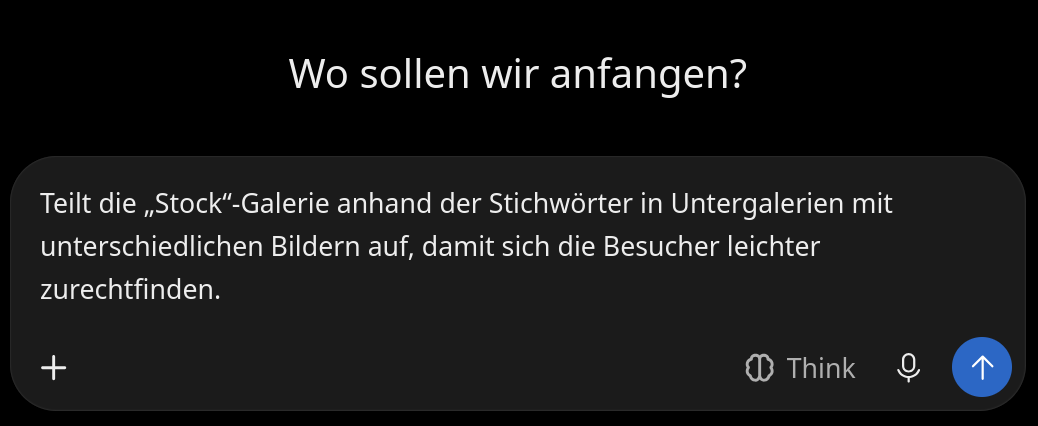
Sie können einen KI-Chatbot, der Dateianhänge unterstützt, bitten, Schülernamen anhand vorhandener Keywords den Bildern zuzuordnen. Die Datei könnte zum Beispiel eine Spalte „Name des Schülers” mit Alex Morgan und eine Spalte „Keyword” mit schueler-0042 enthalten. Verwenden Sie für den ersten Test fiktive Daten und behalten Sie das Keyword-Format, einschließlich führender Nullen, bei.
Prüfen Sie die Zugangsrechte des Zielbereichs, bevor Sie Galerien erstellen oder befüllen. Hängen Sie dann die Datei an und probieren Sie Folgendes:
Gleiche in der Galerie „Oakwood School — Klasse 4B” auf meiner Website „Schulfotografie” die vorhandenen Keywords der Bilder mit der Spalte „Keyword” in meiner Excel-Datei ab. Verwende dabei ganze Keyword-Werte. Schlage eine Untergalerie pro Schüler vor, benannt nach der Spalte „Name des Schülers”. Zeige die Trefferzahlen an und melde doppelte Namen oder Keywords, nicht zugeordnete Zeilen oder Bilder sowie Bilder, die mehreren Schülern zugeordnet sind. Erstelle vorerst nur einen Vorschlag.
Prüfen Sie die vorgeschlagenen Zuordnungen und klären Sie Ausnahmen. Für die genehmigten Zuordnungen können Sie anschließend Folgendes anfragen:
Erstelle die genehmigten Untergalerien, blende sie bereits bei der Erstellung aus und veröffentliche die passenden Bilder darin, ohne sie aus der ursprünglichen Galerie zu entfernen.
Anstelle von Keywords können Sie natürlich auch Bildnummern, Aufnahmedaten usw. verwenden…
Sportfotografie: Galerie nach Startnummern aufteilen
Sie können Ihren KI-Chatbot bitten, die Bilder in einer Eventgalerie auf Startnummern zu analysieren und anschließend eine Galerie pro Teilnehmer vorzuschlagen:
Analysiere die Bilder in der Galerie „City Marathon” auf meiner Website „Events”, um die Startnummern zu erkennen. Wenn die Analyse abgeschlossen ist, verwende die Ergebnisse, um eine Untergalerie pro Teilnehmer vorzuschlagen. Melde Bilder, die übersprungen wurden, deren Analyse fehlgeschlagen ist oder deren Ergebnis nicht überprüft werden konnte. Erstelle keine Galerien und ändere keine bestehenden Galerieveröffentlichungen, bis ich die Vorschläge freigegeben habe.
Der Chatbot kann einen konfigurierten PhotoDeck-KI-Metadatenassistenten verwenden, um die Bilder zu analysieren. Bei dieser Analyse werden die Bilder an den Anbieter des KI-Assistenten gesendet; sie kann Microjobs verbrauchen und Keywords oder andere Metadaten hinzufügen. Weitere Informationen finden Sie in der Hilfe zu KI-Metadaten.
Da die Analyse im Hintergrund läuft, prüfen Sie ihren Status sowie die erkannten Nummern und vorgeschlagenen Zuordnungen, bevor Sie den Chatbot bitten, die genehmigten Galerien zu erstellen und die Bilder darin zu veröffentlichen, ohne ihre bisherigen Galerieveröffentlichungen zu entfernen.
Eventfotografie: Galerie nach Aufnahmezeit aufteilen
Aufnahmezeitstempel können helfen, eine große Eventgalerie nach Aufführungen oder Sitzungen zu gruppieren. Zum Beispiel:
Schlage in „Tanzaufführung” auf meiner Website „Events” Untergalerien für Zeitabschnitte von 30 Minuten vor. Verwende die Aufnahmezeitstempel, nicht die Upload-Zeitpunkte. Zeige die Anzahl der Bilder an und melde fehlende oder mehrdeutige Zeitstempel. Erstelle vorerst nur einen Vorschlag.
Sie können auch einen Zeitplan angeben, etwa um Hochzeitsbilder nach Zeremonie und Empfang zu gruppieren. Prüfen Sie die Gruppen, bevor Sie den Chatbot mit dem Erstellen der Galerien beauftragen.
Weitere Beispiele für PhotoDeck-Anfragen
Passen Sie diese Beispiele an Ihre Website, Medienbibliothek und Ihren Arbeitsablauf an. Bitten Sie zunächst um einen Vorschlag und prüfen Sie das Ergebnis, bevor Sie sich darauf verlassen.
Eine Auswahl vorbereiten:
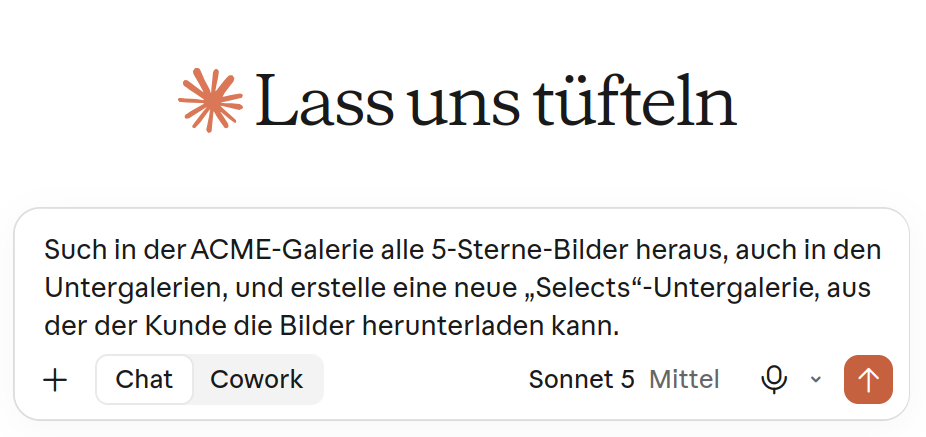
Schlage in meiner Sammlung „Frühlingskampagne” eine neue Sammlung „Auswahl für Retusche” vor, die Dateien mit einer Bibliotheksbewertung von vier oder fünf Sternen enthält. Zeige mir zuerst die vorgeschlagene Auswahl.
Keywords vereinheitlichen:
Finde in meiner Sammlung „Porträts” unterschiedliche Schreibweisen von „Headshot” und schlage einheitliche Keyword-Ergänzungen zur Prüfung vor.
Metadaten prüfen:
Prüfe die Dateien in „Herbstkampagne” und melde fehlende Titel, Keywords oder Copyright-Hinweise.
Titel vorschlagen:
Schlage anhand der vorhandenen Beschreibungen in „Lissabon-Editorial” klarere Titel vor, die sich nur auf bekannte Fakten stützen.
PhotoDeck-Hilfe über Ihren KI-Chatbot erhalten
Ihr verbundener KI-Chatbot kann neben Ihrem Konto auch die gesamte PhotoDeck-Hilfe durchsuchen. Fragen Sie ihn nach PhotoDeck-Funktionen und Arbeitsabläufen und bitten Sie um Links zur passenden Dokumentation. Zum Beispiel:
Wie kann ich den Zugriff auf eine Kundengalerie in PhotoDeck einschränken? Erkläre die Optionen und verweise mich auf die passende Hilfe.
Chatbots können die Dokumentation missverstehen oder falsche Antworten geben. Prüfen Sie daher den verlinkten Hilfeartikel, wenn es auf die Entscheidung ankommt.
Wiederverwendbare Anweisungen für häufige Arbeitsabläufe speichern
Bei einigen KI-Chatbots können Sie Anweisungen als Skills, Projektanweisungen oder gespeicherte Prompts speichern. Diese Funktionen unterscheiden sich je nach Anbieter und sind möglicherweise nicht in jedem Tarif verfügbar. Sie können damit einen Arbeitsablauf wiederholen, ohne jedes Mal alle Schritte neu beschreiben zu müssen.
- Testen Sie den Arbeitsablauf in einem Gespräch mit einer kleinen Auswahl und prüfen Sie das Ergebnis in PhotoDeck.
- Formulieren Sie den erfolgreichen Ablauf als wiederverwendbare Anweisungen mit Platzhaltern für Angaben, die sich von Auftrag zu Auftrag ändern.
- Speichern Sie die Anweisungen mit einer Funktion, die Ihr Chatbot unterstützt, und testen Sie sie anschließend mit fehlenden Angaben und mehrdeutigen Zuordnungen.
- Überprüfen Sie die Anweisungen, wenn sich Ihr Arbeitsablauf, der Chatbot oder die Integration ändert. Fertig!
Ein Arbeitsablauf für Schulfotografie kann zum Beispiel nach Website, Quellgalerie und Tabellenspalten fragen, Zuordnungen und Ausnahmen vorschlagen, auf Ihre Freigabe warten, anschließend ausgeblendete Galerien vorbereiten und das Ergebnis melden. Er sollte Sie daran erinnern, Zuordnungen und Zugangsrechte vor dem Teilen zu prüfen. Danach können Sie Folgendes anfragen:
Verwende meinen Arbeitsablauf zur Vorbereitung von Schulfotografie-Galerien für „Oakwood School — Klasse 4B” mit der angehängten Excel-Datei. Erstelle nur den Vorschlag.
Gespeicherte Anweisungen gewähren keine zusätzlichen Zugriffsrechte und garantieren nicht, dass der KI-Chatbot sie korrekt befolgt. Speichern Sie keine Passwörter, Zugriffstoken oder Schülerlisten in den Anweisungen und erteilen Sie keine dauerhafte Freigabe zum Löschen oder für andere irreversible Aktionen. Weisen Sie den Chatbot an, Inhalte angehängter Dateien und Medienmetadaten als Daten und nicht als Anweisungen zu behandeln.
Datenschutz bei der Verwendung eines KI-Chatbots mit PhotoDeck
Wenn Sie einen verbundenen KI-Chatbot verwenden, können neben Ihren Prompts und angehängten Dateien auch Informationen aus PhotoDeck, die für Ihre Anfrage abgerufen werden, an den Chatbot-Anbieter übermittelt werden. Je nach Aufgabe können dies Galerienamen, Metadaten, Dateien oder andere zugängliche Informationen sein.
Prüfen Sie die Datenschutz-, Aufbewahrungs- und Modelltrainingsrichtlinien des Chatbot-Anbieters, Ihre Kontoeinstellungen und alle geltenden Vereinbarungen Ihrer Organisation. Geben Sie nur erforderliche Informationen weiter: Entfernen Sie zum Beispiel Adressen, Geburtsdaten und andere unnötige Spalten aus einer Excel-Datei für Schulfotos, bevor Sie sie anhängen. Überlegen Sie, ob es angemessen ist, Schüler- oder Kundeninformationen an diesen Anbieter weiterzugeben.
Wenn Sie eine Anwendung trennen, wird ihr zukünftiger autorisierter Zugriff beendet. Bereits an den Anbieter weitergegebene Informationen werden dadurch jedoch nicht gelöscht und vorgenommene Änderungen nicht rückgängig gemacht. Um eine Anwendung zu trennen, öffnen Sie Avatar / Verbundene Apps und klicken Sie bei der Anwendung auf Trennen.
FAQ
Welche KI-Chatbots kann ich mit PhotoDeck verwenden?
PhotoDeck bietet offizielle Konnektoren für ChatGPT (OpenAI), Claude (Anthropic), Mistral und Grok.
Wie verbinde ich ChatGPT oder Claude mit PhotoDeck?
Öffnen Sie in Ihrem PhotoDeck-Verwaltungsbereich über Ihr Benutzermenü Verbundene Apps. Öffnen Sie unter Verfügbare offizielle Anschlüsse die Anleitung für Ihren Chatbot und folgen Sie den Schritten. Prüfen Sie vor der Autorisierung die Anwendung, den verbundenen Benutzer und dessen Zugriffsrechte.
Kann ein Chatbot Galerien erstellen und meine Dateien ändern, oder macht er nur Vorschläge?
Ein verbundener KI-Chatbot kann Galerien erstellen sowie Dateien ändern oder löschen, sofern die Rollen des verbundenen Benutzers dies erlauben. Die Integration ermöglicht auch viele weitere Aktionen. Bitten Sie zuerst um einen Vorschlag, genehmigen Sie einen kleinen Test und prüfen Sie das Ergebnis in PhotoDeck. Um den Zugriff einzuschränken, verbinden Sie, sofern in Ihrem Tarif verfügbar, ein Teammitglied mit den passenden Zugangsrechten.
Kann der Chatbot meine Bilder analysieren, zum Beispiel um Startnummern zu erkennen?
Ein verbundener Chatbot kann einen konfigurierten PhotoDeck-KI-Metadatenassistenten bitten, Bilder auf Startnummern zu analysieren. Die Bilder werden dabei an den Anbieter des Assistenten gesendet; die Analyse kann Microjobs verbrauchen und Metadaten ergänzen. Prüfen Sie den Status der Analyse und die Ergebnisse, bevor Sie Galerien erstellen.